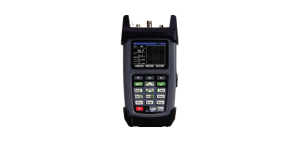

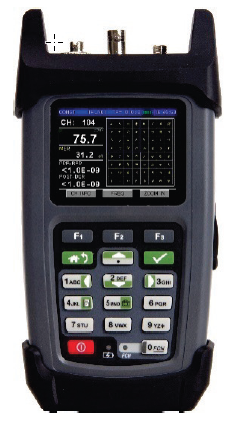
A maneira mais simples e rápida de editar o plano de canais do medidor Deviser DS2460Q é por meio de um software de edição chamado Tool Box.
Com ele será possível configurar um plano de canais uma única vez e replicá-lo para quantos medidores forem necessários. Ele também permite carregar um plano salvo no medidor.
Dessa forma, para essa tarefa será preciso ter esse software instalado, além das informações do plano de canais a ser configurado.
Instalando o Tool Box
Esse tutorial está baseado na versão 1.3.7. Algumas telas poderão estar diferentes caso a versão a ser instalada seja diferente.
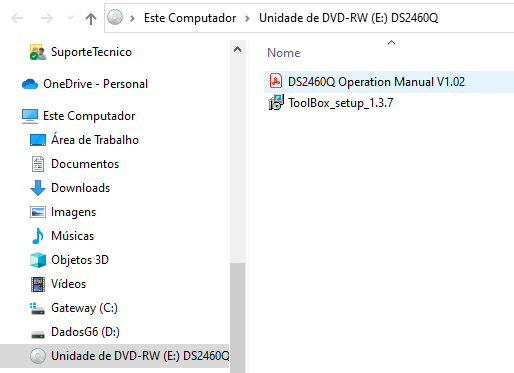
1. Insira o CD Deviser (DS2460Q) ou abra a pasta com os arquivos de instalação. Certifique-se de que o CD e a pasta contenham os arquivos mostrados abaixo:
2. Execute o arquivo ToolBox_setup_1.3.7;
3. Pressione Next;
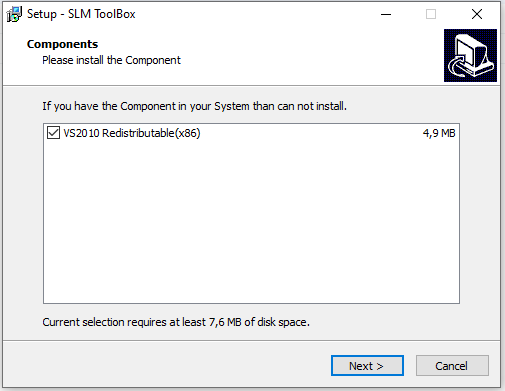
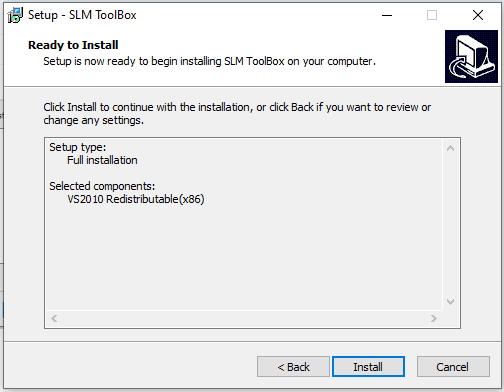
4. Pressione Install;
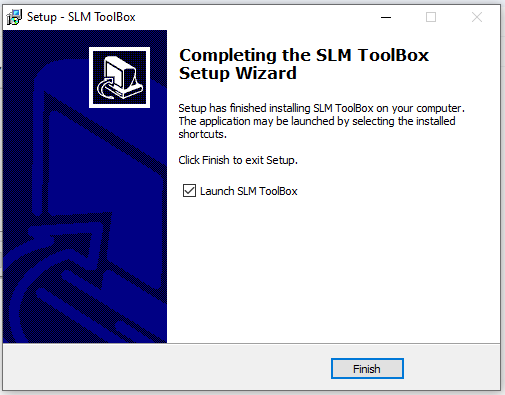
5. Pressione Finish;
6. Procure o Ícone abaixo na área de trabalho e abra o software. A tela inicial será exibida;
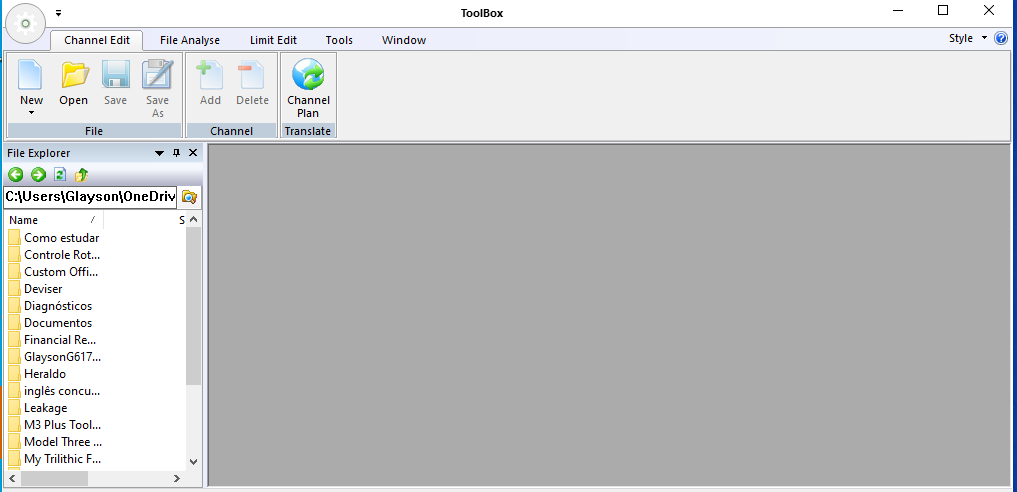
7. Tela Inicial.
Utilizando o software para editar o plano de canais do medidor Deviser DS2460Q
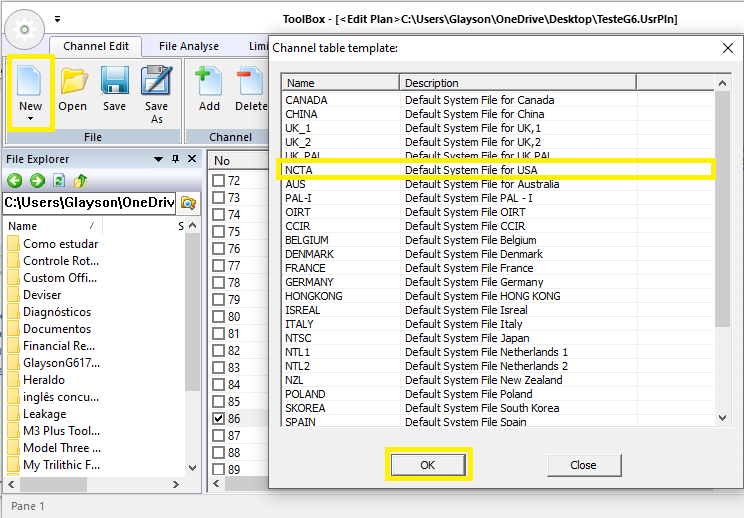
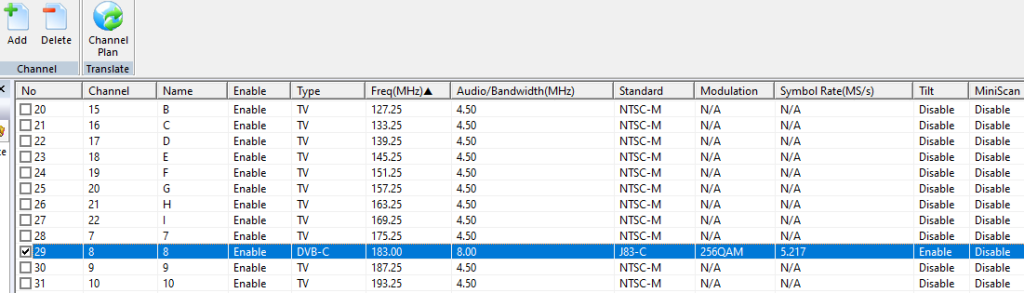
1. Para criar e editar um novo plano de canais, selecione New>NCTA (na janela Popup)>OK. Edite o plano de canais de acordo com o lineup da operação na qual ele será utilizado.
OBS: É recomendável que todos canais não utilizados no lineup sejam desabilitados para que se tenha um plano enxuto com apenas os canais relevantes. Importante definir também os canais que irão compor o teste de Tilt.
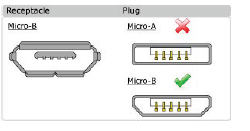
2. Após a edição do plano de canais, conecte o medidor DS2460Q por meio de um cabo USB/MICRO B;
3. Pressione o botão Channel Plan. Nesse momento o software se conectará ao medidor e começará a carregar os planos contidos nele. Aguarde até que a barra azul esteja completa.
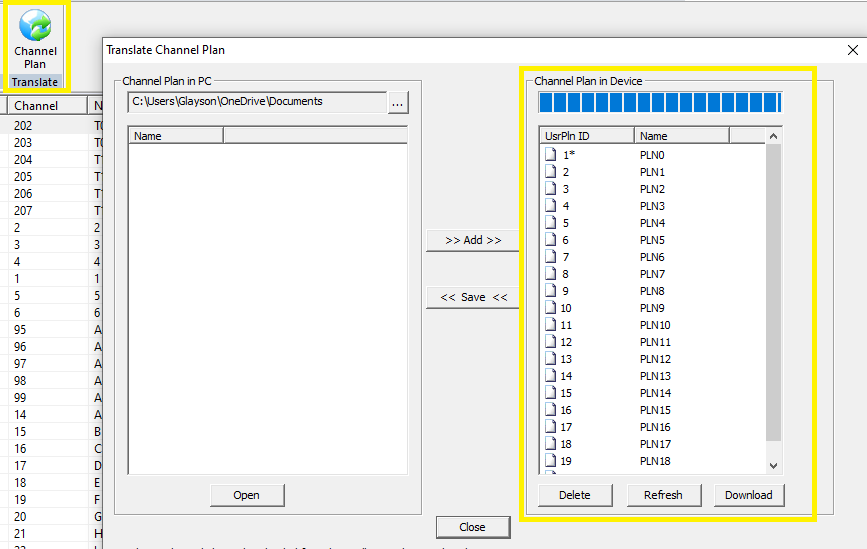
4. Para transferir o plano de canais criado e salvo no PC, clique no botão de três pontos e procure o local onde está salvo o plano desejado. Todos os planos contidos na pasta serão mostrados na janela da esquerda.
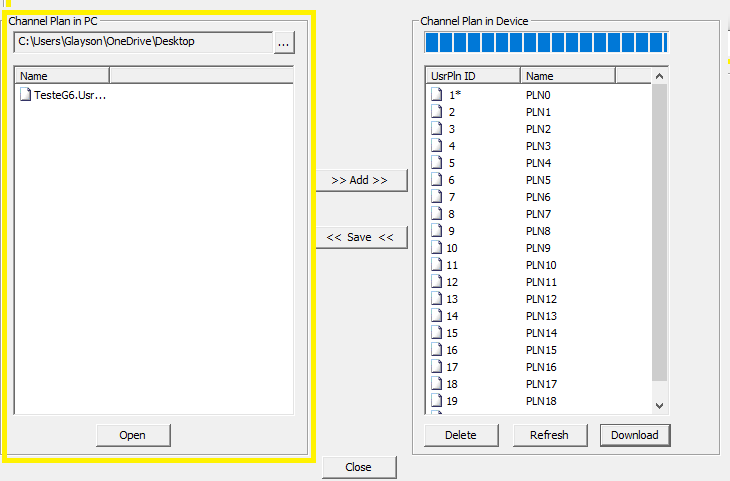
5. Para transferir um plano do PC para o medidor, selecione-o na janela da esquerda e pressione o botão >>ADD>>.
Então pressione Download e aguarde a mensagem de sucesso na transferência.
Para carregar um plano contido no medidor para o PC, selecione-o na janela da direita e pressione o botão <<SAVE<<.
OBS: O medidor permite um máximo de 20 planos de canais. Caso a mensagem “Channel Plan is full” apareça, antes da transferência será necessário realizar a exclusão de algum plano de canal salvo no medidor, por meio do botão Delete. Para não perder o plano é recomendável salvá-lo no PC antes da exclusão caso seja necessário utilizá-lo no futuro.
Perceba na figura abaixo que antes de deletar os planos PLN18 e PLN19 eles foram salvos no PC. Perceba que o dois espaços vazios que agora ficaram no medidor são sinalizados com cinco traços curtos.
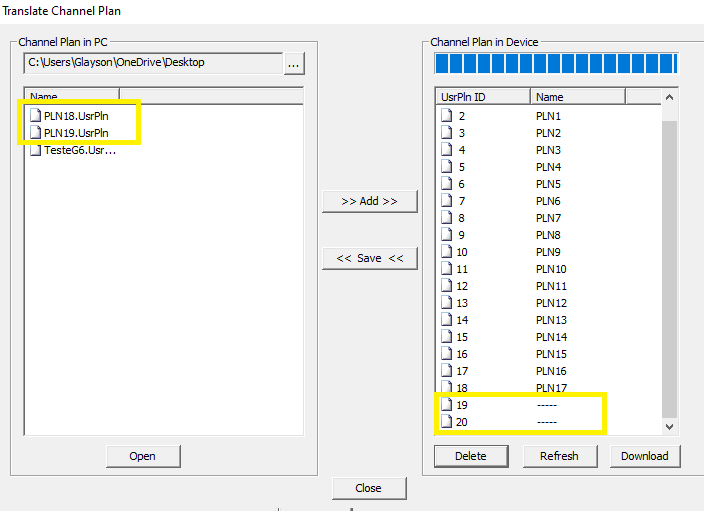
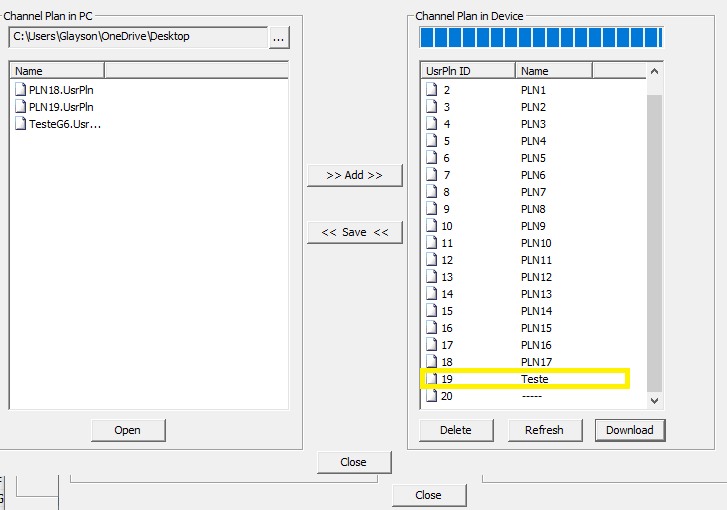
Com espaço na memória é possível transferir o plano para o medidor.
Outra observação é quanto ao número de caracteres permitidos para o nome. O medidor possui o padrão de cinco, portanto, é recomendável que os planos tenham nomes abreviados em até cinco caracteres.
6. Uma vez transferido para o medidor, basta apenas selecioná-lo em Setup (Este ícone está na aba OTHER (F3)>SETUP>Channel Plan>Select User Plan.
Então selecione o plano desejado.
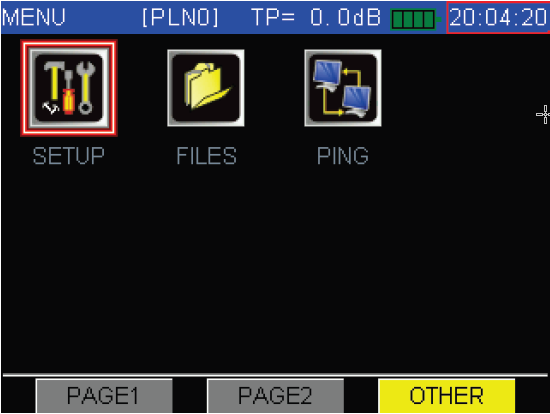
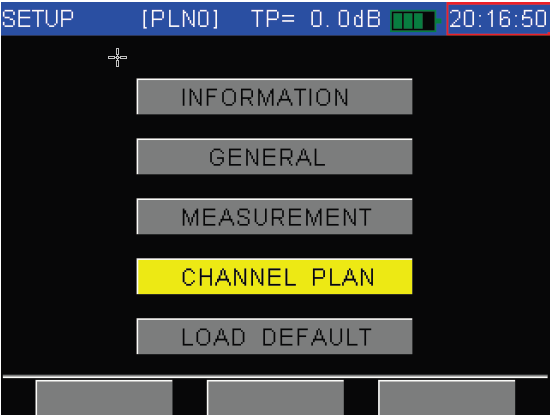
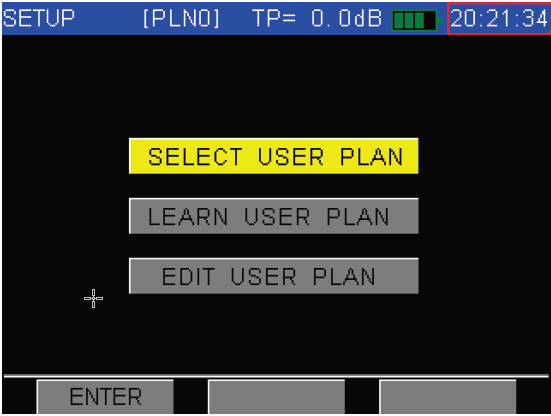
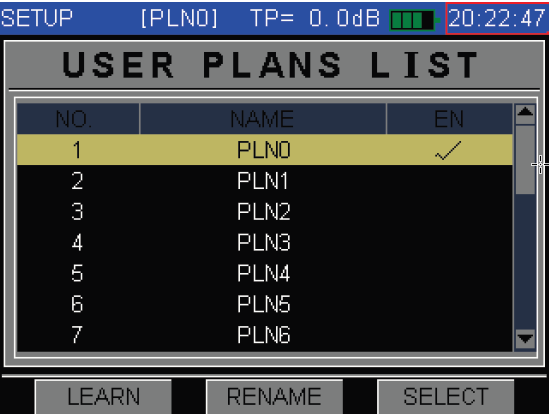
Agora o medidor está com o plano de canais configurado. Caso queira renomear o nome do plano, basta pressionar a tecla F2 (RENAME).
Caso deseje replicar esse plano de canais nos demais medidores que possua, basta conectar um a um no PC que possui o plano salvo e proceder com os passos do item 5 acima.
Em caso de dúvidas, gentileza entrar em contato conosco em contatoweb@g6br.com.br.